Son Blog Yazılarım
[Paket] - Laravel Eloquent Query Cache
Bu paket, kullanılan SQL sorgularını izleyip önbellekte anahtar olarak kullanabilme yeteneğine sahiptir. Bu sayede, sorguya özel...
Devamını Oku
Laravel Projeleri Nasıl Yayınlanır? LaraSail ile DigitalOcean ve Ubuntu Deploy Rehberi
Laravel projenizi yayına almak için Nginx kurulumu, PHP sürüm ayarları veya SSL yapılandırmasıyla uğraşmak zorunda değilsiniz....
Devamını Oku
SAP B1 Entegre Mesai ve İzin Takip Sistemi ile İnsan Kaynaklarında Dijital Dönüşüm
Kurumsal işletmeler için geliştirilen SAP entegre mesai ve izin takip sistemi, hem üretim hem idari alanlarda...
Devamını Oku
Talaşlı İmalatta SAP ile Elmas Takibi: ERP Destekli Kesici Takım Yönetimi
Talaşlı imalat süreçlerinde kesici elmasların hangi personel, hangi departman ve hangi proje için ne kadar tüketildiğini...
Devamını Oku

SAP’de ISO 9001’e Uygun Onaylı Tedarikçi Skorlama ve Performans Yönetimi
SAP Business One üzerinde geliştirdiğimiz onaylı tedarikçi yönetim sistemi; kalite, teslimat, fiyat ve miktar kriterlerini ağırlıklı...
Devamını Oku
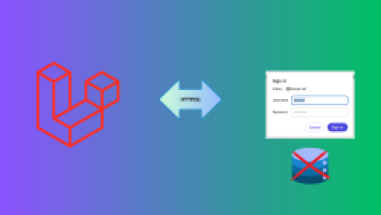
Laravel’de HTTP Basic Authentication Kullanımı
Laravel’de HTTP Basic Auth ile veritabanı olmadan bile saniyeler içinde admin paneli, test sayfası veya küçük...
Devamını Oku
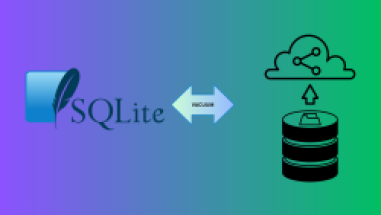
Laravel ile Sqlite Backup Alma ve Otomatikleştirme İşlemleri.
Laravel projelerinde SQLite veritabanınızı otomatik yedeklemek için Artisan komutu, günlük zamanlama ve opsiyonel bildirim entegrasyonu ile...
Devamını Oku
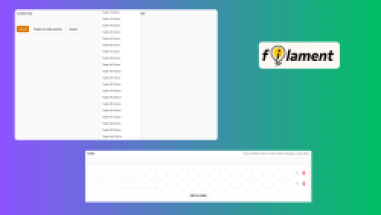
Filamentphp Dinamik Tablo Kolonları Oluşturma
FilamentPHP ile dinamik ve tekrar kullanılabilir istenilen sayıda kolonlara sahip tabloları oluşturmanın pratik bir yolunu keşfettik....
Devamını Oku

FilamentPHP AdminPanelProvider Ayarları
Filamentphp admin panelinizi daha çok kişiselleştirebilmeniz için bazı ufak ipuçlarını bu yazımda ele aldım.
Devamını Oku
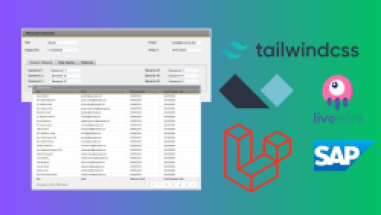
SAP Tablo ve Anaveri Ekranları Tasarımı | Laravel + Tailwindcss + AlpineJs
Tailwindcss ve Laravel Blade Componentları ile SAP Tablo ve Ana veri Ekran Tasarımları
Devamını Oku

Github Branchlerini Composer Dependency Gibi Kullanmak
Git projelerini composer dependency gibi projelerinize entegre etmek
Devamını Oku
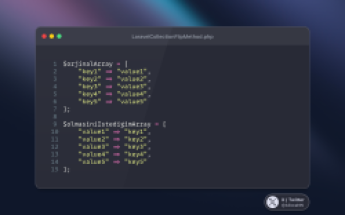
Laravel Collection Flip Metodu - Array Key-Value Değeri Değiştirme
Bir array yapısı içinde anahtar ile değerin yerini değiştirmek için kulanabileceğiniz çok basit bir yapı collection...
Devamını Oku